
Хотите превратить эскиз в фото, дорисовать идеальный фон или восстановить разрушенное старое изображение? Встроенные AI-инструменты Photoshop сделают это за минуту. Делимся реальными лайфхаками, которые используют профессионалы.

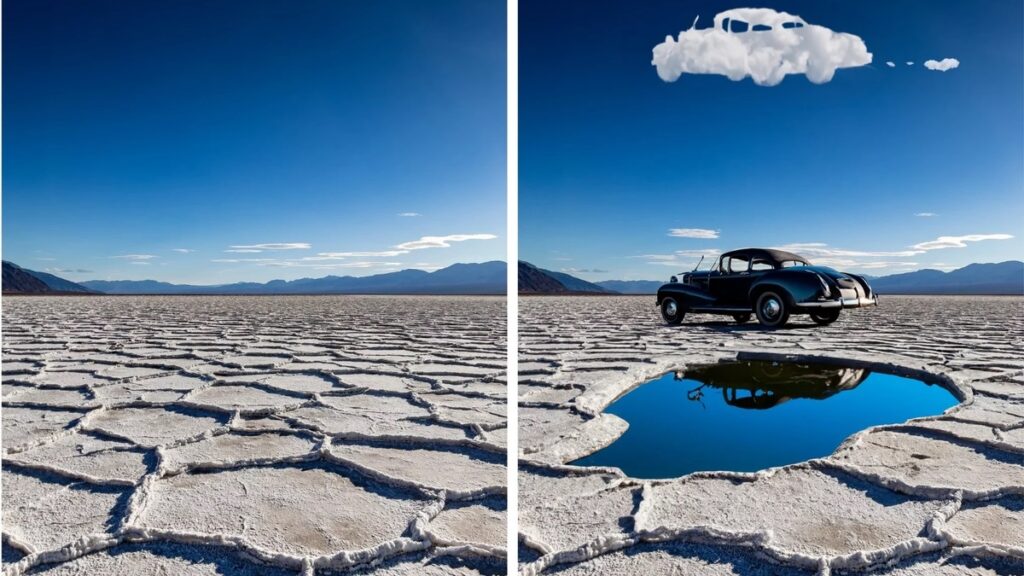
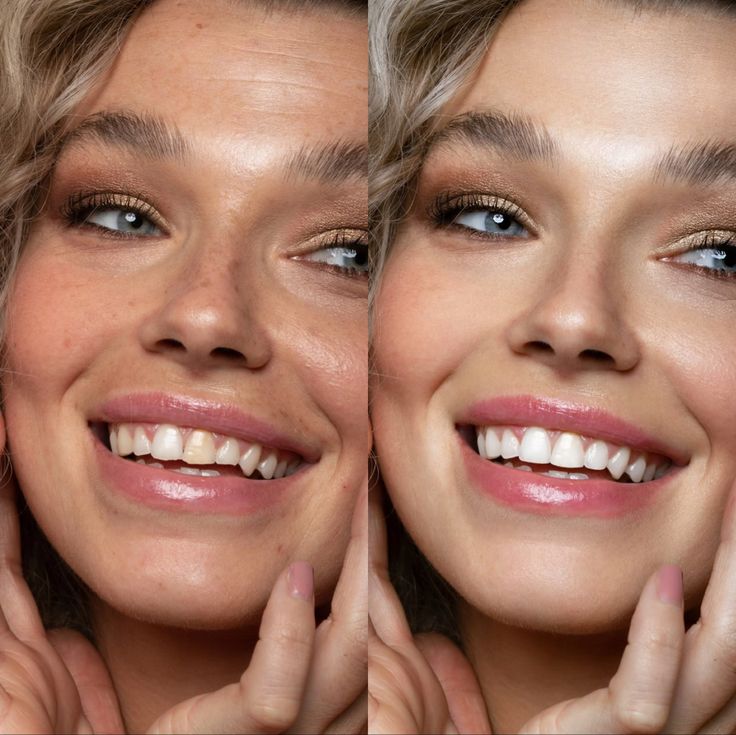
Примеры работ: реставрация, генерация фона и стилизация. Изображения: Adobe Firefly
1. Дорисовка сложных объектов через Generative Fill
Проблема: Нужно добавить на фото объект, которого нет (например, чашку на стол).
Решение:
- Выделите область прямоугольным лассо.
- Нажмите Генеративный AI в Photoshop (кнопка на панели или Shift+F5).
- Введите запрос на английском: «white ceramic coffee cup, morning light».
- Выберите лучший вариант из 3 сгенерированных.
Секрет: Добавляйте детали в запрос — «steam rising from cup, rustic table» даст более реалистичный результат.
2. Реставрация старых фото без ручной работы
Инструмент: Neural Filters → Photo Restoration.
Как использовать:
- Включите Face Enhance для восстановления лиц.
- Добавьте Colorize, если фото чёрно-белое.
- Совет: Для фото 1940-50-х установите Scratch Reduction на 70%.
3. Изменение времени года на ландшафте
Шаги:
- Откройте Neural Filters → Landscape Mixer.
- Выберите пресет «Summer to Winter».
- Отрегулируйте Amount для натурального эффекта.
Важно: Работает только с природными сценами (леса, горы, парки).
4. Замена одежды на портретах
Пример запроса для Generative Fill:
- Выделите свитер → Введите «black leather jacket, punk style».
- Для реалистичности добавьте: «wrinkles, studio lighting».
Ограничение: Лучше работает на фото в полный рост без сложных поз.
5. Перенос стиля картины на фото
Техника:
- Filter → Neural Filters → Style Transfer.
- Выберите стиль (Van Gogh, Watercolor).
- Настройте Intensity (рекомендуем 50-70%).
Профессиональный приём: Примените стиль к копии слоя и уменьшите непрозрачность для мягкого эффекта.
Практическое задание
Попробуйте восстановить это -> старое фото . Поделитесь результатом в комментариях — разберём работы и дадим советы!
Полезные материалы: