
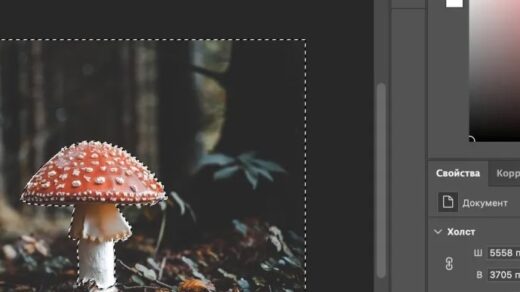
Вырезать объект выделения в Photoshop можно десятками способов, но большинство пользователей годами пользуются только «Волшебной палочкой» и «Лассо». В этой статье — 5 профессиональных инструментов выделения, которые сэкономят вам часы работы и сделают края идеальными.

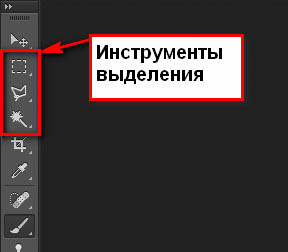
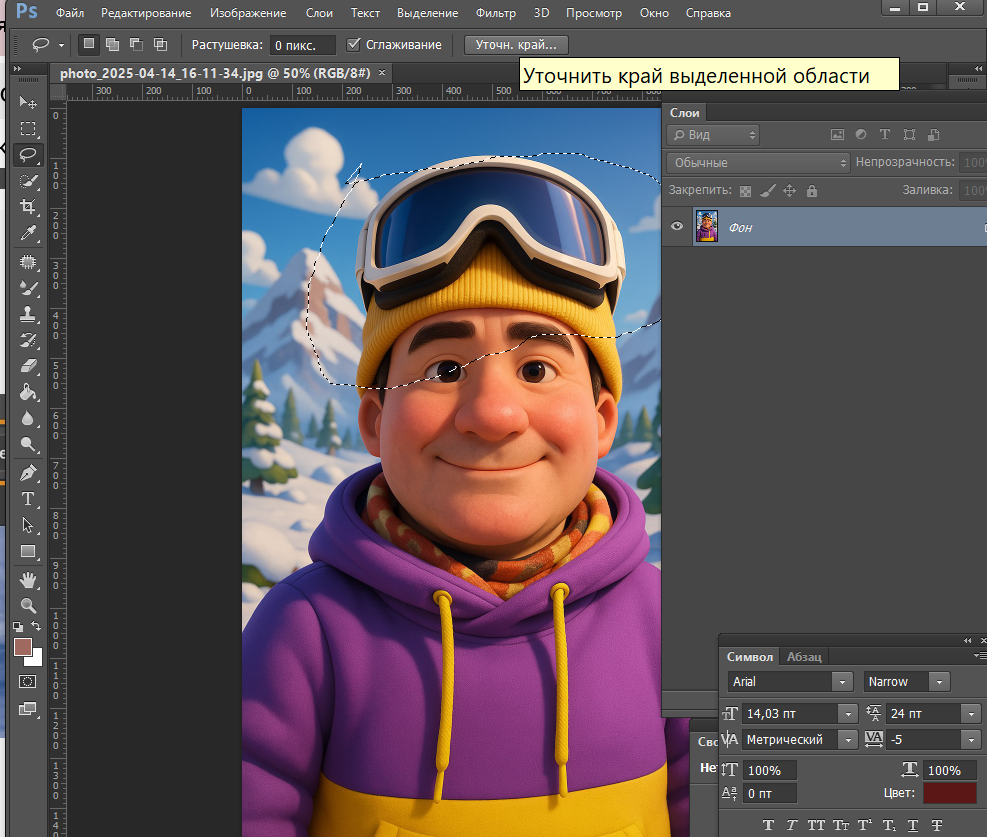
1. «Выделение и маска» (Select and Mask) — для волос и сложных объектов
Проблема: Обычные инструменты оставляют «оторванные» края и ореолы.
Решение: Select and Mask — это целый набор настроек для тонкого выделения.
Как использовать?
- Сделайте грубое выделение (Quick Selection Tool или Lasso).
- Нажмите Select and Mask в панели сверху (или Ctrl+Alt+R).
- Выберите режим просмотра (например, «На чёрном» для контраста).
- Используйте «Refine Edge Brush» для волос и меха.
- Включите «Decontaminate Colors», чтобы убрать цветовые ореолы.
Совет: Для портретов попробуйте «Smart Radius» — Photoshop сам определит мягкие и жёсткие края.

2. «Цветовой диапазон» (Color Range) — для выделения по цвету
Проблема: «Волшебная палочка» (Magic Wand) захватывает лишние пиксели.
Решение: Color Range позволяет точно настроить чувствительность к цвету.
Как работать с Color Range?
- Select → Color Range.
- Кликните пипеткой по цвету, который нужно выделить.
- Используйте «Fuzziness» для контроля «размытости» краёв.
- Добавьте оттенки: пипетка с «+» — расширить выделение, пипетка с «–» — убрать цвет.
Пример: Идеально для выделения неба, листвы или цветного текста.
3. «Быстрая маска» (Quick Mask) — для ручной коррекции
Проблема: Нужно доработать сложное выделение вручную.
Решение: Режим быстрой маски (Q) превращает выделение в «раскрашиваемую» область.
Как это работает?
- Сделайте приблизительное выделение.
- Нажмите Q — выделенная область станет полупрозрачной.
- Возьмите кисть (B) и:
- Чёрный цвет — убирает выделение.
- Белый цвет — добавляет выделение.
- Снова нажмите Q — Photoshop преобразует маску в выделение.
Лайфхак: Используйте мягкую кисть, чтобы края были плавными.
4. «Каналы» (Channels) — для идеального вырезания волос
Проблема: Select and Mask не справляется с полупрозрачными прядями.
Решение: Каналы (Channels) используют контраст между объектом и фоном.
Пошаговая инструкция
- Откройте панель Channels (Окно → Каналы).
- Закрасьте чёрным то, что не должно быть выделено.
- Ctrl+L — вызовите «Уровни» и усильте контраст.
- Найдите канал с максимальным контрастом (обычно синий).
- Скопируйте его (Ctrl+C → Ctrl+V).
- Зажмите Ctrl и кликните по миниатюре канала — появится выделение.
- Вернитесь в Layers и скопируйте объект на новый слой.

5. «Маска слоя» + «Кисть» — для финальной доводки
Проблема: Даже после идеального выделения остаются артефакты.
Решение: Маска слоя + кисть — финальный штрих.
Что делать?
- Добавьте маску к слою (кнопка в панели слоёв).
- Возьмите кисть (B) с жёсткими краями.
- Настройте:
- Чёрный цвет — скрывает части изображения.
- Белый цвет — возвращает видимость.
- Уменьшите непрозрачность кисти (20-30%), чтобы смягчить переходы.
Профессиональный приём: Используйте «Обтравочную маску» (Ctrl+Alt+G), чтобы применить коррекцию только к одному слою.
Практическое задание
Попробуйте вырезать объект с помощью «Каналов» и пришлите результат в комментарии. Разберём ваши работы и дадим советы!
💡 Какой инструмент оказался для вас самым полезным? Делитесь мнением!

Однако я проникся . Без воды и по смыслу понятно. Надо будет попробовать
Да, вроде так просто , а постоянно надо подсматриватьь в шпоргалку